

ดูเหมือนว่าGoogle Play Servicesจะทำให้แบตเตอรี่หมดเร็วสำหรับผู้ใช้ Android บางราย หากคุณกำลังประสบปัญหานี้ เราจะแนะนำวิธีแก้ปัญหาบางอย่างจนกว่า Google จะปล่อยอัปเดตใหม่
บริการ Google Play และปัญหาแบตเตอรี่บน Android
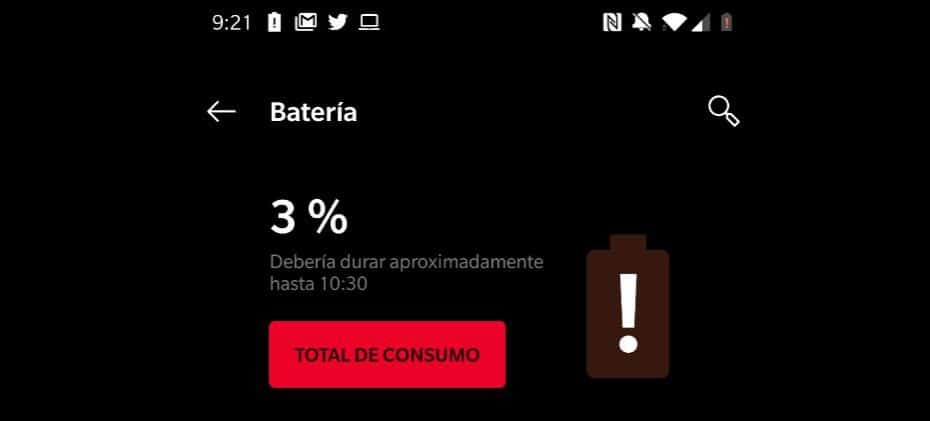
หากด้วยการอัปเดตล่าสุดสำหรับเทอร์มินัล Android ของคุณ คุณได้ตรวจสอบแล้วว่าการใช้แบตเตอรี่สูงกว่าปกติ ปัญหาอาจมาจากบริการ Google Play ผู้ใช้บางคน แต่ไม่ใช่ทั้งหมด สามารถตรวจสอบได้ว่าการบริโภคที่พวกเขาทำนั้นเพิ่มขึ้น หากคุณต้องการทราบว่าสิ่งนี้เกิดขึ้นกับคุณหรือไม่ นี่คือสิ่งแรกที่คุณควรทำ
อัปเดตบริการ Google Play
เปิดการตั้งค่าระบบ แล้วไปที่ส่วนแบตเตอรี่ จากนั้นแตะไอคอน การใช้งานแบตเตอรี่ทั้งหมดขึ้นอยู่กับส่วนติดต่อผู้ใช้ Android ของคุณ อาจมีรายละเอียดแตกต่างกันเล็กน้อย แต่โดยพื้นฐานแล้วจะเหมือนกันหมด เมื่อข้อมูลปรากฏขึ้น คุณสามารถตรวจสอบการใช้งานแบตเตอรี่ของแต่ละแอปได้ หาก Google Play Services มีการใช้งานสูงกว่าปกติ นั่นคือสาเหตุ
จะแก้ไขปัญหาแบตเตอรี่หมดเร็วจาก Google Play Services ได้อย่างไร? มาดูกัน ตามที่ผู้ใช้บางรายระบุเวอร์ชัน 18.3.82ทำให้แบตเตอรี่หมดเร็วขึ้น มีหลายวิธีที่จะหยุดปัญหานี้ได้
ตัวเลือกแรกคือรอการอัปเดตจาก Google เองหากต้องการตรวจสอบว่าคุณใช้เวอร์ชันล่าสุดจริงหรือไม่ คุณสามารถทำได้ดังนี้:
- เยี่ยม แอพพลิเคชั่นและการแจ้งเตือน.
- จากนั้นคลิก ดูแอปทั้งหมด
- ค้นหา บริการ Google Play.
- เมื่อคุณให้มัน คุณจะสามารถรู้ได้ว่าเวอร์ชันปัจจุบันที่คุณติดตั้งคืออะไร
หากต้องการดูว่ามีการอัปเดตหรือไม่ ให้คลิกรายละเอียดแอปพลิเคชัน จากนั้นคลิกอัปเดตหรือติดตั้ง หากวิธีนี้ใช้ไม่ได้ผล ไปสู่แนวทางที่สองที่เป็นไปได้
ล้างข้อมูลและแคชของ Google Play Services และ Play Store
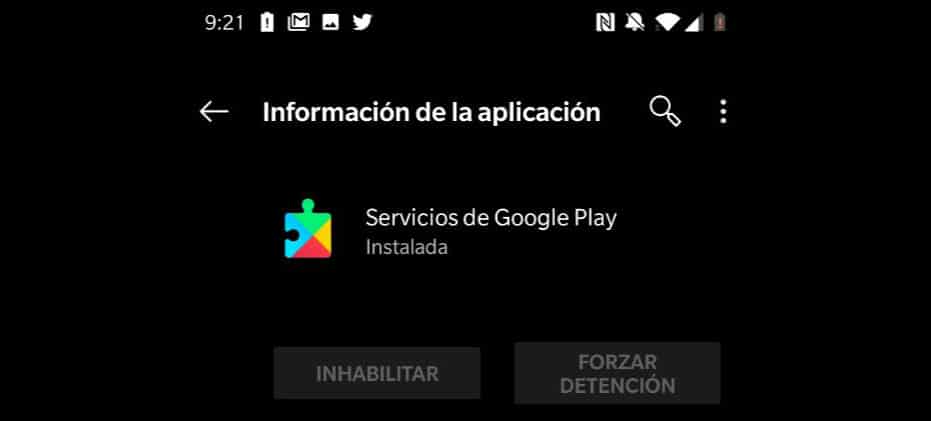
หากวิธีข้างต้นไม่ได้ผล หรือหากคุณต้องการให้การใช้พลังงานกลับสู่ภาวะปกติ คุณสามารถลองทำตามขั้นตอนเพิ่มเติมอีกสองขั้นตอนได้ ขั้นตอนแรกคือการล้างข้อมูลและแคชของ Google Play Servicesโดยทำตามขั้นตอนต่อไปนี้:
- เปิดการตั้งค่าและไปที่ แอพและการแจ้งเตือน
- ตีแอพทั้งหมด จากนั้นเลือกบริการ Google Play
- จากนั้นคลิกที่ตัวเลือกที่เก็บข้อมูล
- จากนั้นล้างแคช
- จากนั้นคลิกที่ ล้างที่เก็บข้อมูล
ขั้นตอนที่สองคือการทำเช่นเดียวกันกับPlay Storeกล่าวคือ ในส่วนเดียวกันคือ แอปและการแจ้งเตือน -> ดูแอปทั้งหมด -> ตัวเลือก Google Play Store ให้แตะที่พื้นที่จัดเก็บข้อมูล แล้วล้างทั้งแคชและข้อมูล
การอัปเดตบริการ Play Store เป็นเวอร์ชันเบต้าหรือย้อนกลับไปเป็นเวอร์ชันก่อนหน้า

หากวิธีข้างต้นไม่ได้ผลสำหรับคุณ คุณสามารถลองได้อีก XNUMX ตัวเลือก แม้ว่าผลที่ตามมาของทั้งสองจะแตกต่างกัน
ขั้นตอนแรกคือการสมัครเป็นผู้ทดสอบเบต้าสำหรับ Google Play Servicesโดยเข้าไปที่หน้าเว็บต่อไปนี้ แล้วคลิกปุ่ม "สมัครเป็นผู้ทดสอบ"เมื่อสมัครแล้ว คุณจะได้รับการแจ้งเตือนบนโทรศัพท์ของคุณให้อัปเดตเป็นเวอร์ชันล่าสุดที่กำลังทดสอบอยู่
ตัวเลือกนี้ เมื่อใช้เวอร์ชันเบต้า อาจทำให้คุณพบกับการปิดที่ไม่คาดคิดบางประเภท ส่วนที่เป็นบวกคือ หากไม่เกิดขึ้น คุณจะนำหน้าผู้ใช้คนอื่นๆ เสมอในแง่ของการปรับปรุง แต่สิ่งที่ได้กล่าวไปแล้วคือแอพหรือระบบเวอร์ชันสุดท้ายและเสถียรที่ดีกว่า
วิธีแก้ปัญหาที่สองและมีประสิทธิภาพมากกว่าคือการย้อนกลับไปใช้ Google Play Services เวอร์ชันก่อนหน้าซึ่งไม่มีปัญหาเรื่องแบตเตอรี่ ในการทำเช่นนี้ คุณจะต้องดาวน์โหลดไฟล์ APKของ Google Play Services เวอร์ชันก่อน 18.3.82 แล้วติดตั้ง ขั้นตอนนี้ไม่ซับซ้อน แต่จำเป็นต้องเปิดใช้งานการอนุญาตให้ติดตั้งแอปจากแหล่งที่ไม่รู้จักก่อน
เราขอแนะนำให้ลองล้างข้อมูลและแคชดูก่อน หากไม่ได้ผล ให้ลองใช้เวอร์ชันเบต้า หากยังไม่ได้ผลอีก ให้รอการอัปเดตครั้งต่อไป วิธีนี้จะช่วยหลีกเลี่ยงความเสียหายที่อาจเกิดขึ้นกับอุปกรณ์ Android ของคุณ ซึ่งหากคุณไม่มีประสบการณ์มากนัก อาจทำให้การแก้ไขปัญหาในภายหลังยากขึ้น
ดัชนี